Vistas de página en total

viernes, 12 de noviembre de 2010

Conexión Pc con un cable cruzado

Capa1: Para empezar necesitamos hacer un latiguillo para conectar los dos PC's. Para ello necesitaremos un cable cruzado UTP categoría 5, un conector RJ-45 y una crimpadora.

Para realizar el latiguillo seguimos las instrucciones siguientes:

Cortamos la cubierta, dejando fuera todos sus hilos.

Ponemos los hilos según el código de colores.


Introducimos los hilos en el interior del conector RJ-45.

Ya introducidos los hilos se efectuará el crimpado.

Comprobamos que el cable está bien realizado y bien crimpado y que sus hilos están bien conectados.

Capa 2: Las características nuestra tarjeta de red es la siguiente:

Velocidad: 100 Mbps

MAC: 00-16-E6-4D-40-E6

Fabricante: Marvell

Tarjeta de red: Marvell Jukon

Capa 3: Buscamos la dirección IP adecuada para los ordenadores, siguiendo estas instrucciones:

Panel de control>Conexiones de red>Area local>Propiedades.


En esta ventana le damos a la pestaña General y podemos configurar el tipo de cliente de red al que se quiere convertir este PC.

Para finalizar, elegimos el protocolo y seleccionamos TCP/IP.

Ahora procederemos a introducir la dirección IP. La que nosotros usamos es 192.168.0.11 en un PC. En el otro usamos 192.168.0.12.


Capa 4: Conectamos el cable que hemos hecho entre los dos PC’s. Comprobamos que el LED verde que tiene el conector de la tarjeta de red se enciende para su correcto funcionamiento. En el ordenador miramos el si uso del comando ping tiene conexión de nivel 3. Después hacemos el traspaso de ficheros, si se comparten, entre los dos PC’s en red.

miércoles, 10 de noviembre de 2010

Conexion de dos PC's a través de los puertos USB con un cable puente de datos USB especial

Primero leemos el manual que nos trae. Después instalamos el software en los ordenadores que vayamos a conectar, para ello metemos el CD que nos trae con el cable (No poner el cable antes de instalar el software). Nos da dos aplicaciones para instalar, hay que instalar los dos, Easy Transfer y PC linq, si no instalamos alguno tendriamos problemas para reconocer el hardware.
Una vez instalado el software conectamos el cable en los PC's, nos aparecera en pantalla que tenemos que instalar el hardware. Con el CD dentro del lector instalamos el hardware. Ahora empezaremos a transferir archivos.
Abrimos el software PClinq3(Ansi), nos aparecerá una ventana con las carpetas de cada ordenador.
Seleccionamos el archivo que queramos transferir y lo arrastramos a la carpeta del otro ordenador donde queramos transferirlo. No solo puedes enviar también puedes recoger archivos, es bidireccional.

martes, 9 de noviembre de 2010

Conexión de dos PC's con Bluetooth

En esta práctica conectaremos 2 PC's con el dispositivo Bluetooth mediante los puertos USB.


Empezamos leyendo el manual que nos viene con el dispositivo, que nos indicara como instalar el software en el PC. Para instalarlo se hace sin conectar los dispositvos. Instalamos el software que nos viene en el CD que trae el dispositivo en su caja.
Una vez instalado el software instalamos el hardware, que nos pedirá al poner el dispositivo en el puerto USB.
Ahora comprobamos la conexión abriendo el software que acabamos de instalar.Nos abrirá una ventana mostrandonos las conexiones disponibles. Si no aparece ninguna vamos a la pestaña de bluetooth y le damos al botón buscar dispositivos. Seleccionamos con cual dispositivo queremos establecer conexión, en este caso otro ordenador que tiene instalado el dispositivo. En el otro ordenador aparecerá una ventana que nos dice que un dispositivo quiere establecer conexión, le damos a permitir.
Para la transferencia de ficheros entramos en el dispositivo con el que se ha establecido la comunicación y entramos en la carpeta transferencia de archivos. En esta carpeta podemos meter los ficheros que queramos transmitir. En el otro ordenador buscamos la carpeta Bluetooth que contiene los ficheros que se han transmitido.

miércoles, 27 de octubre de 2010

Conexión Hyper Terminal

Comunicación de 2 ordenadores con hyper terminal, con acceso telefónico y módem.

Utilizaremos el interfaz RS-232 y la aplicación terminal


1º En cada uno de los ordenadores que vayamos a comunicar, tenemos que activar el software de S.O. XP. Para ello seguimos las siguientes instrucciones en el escritorio del S.O. :

Inicio>Programas>Accesorios>Comunicaciones>Hyoer Terminal.

Hay que programar los ordenadores para que uno sea el host y para que el otro/s sea el invitado.


2º Conectar los dos ordenadores con un cable cruzado específico (RS-232 NULL-MODEM). Se conecta en la parte trasera del ordenador al conector macho (en cada uno de los ordenadores).


3º Comprobamos la comunicación entre los ordenadores. Comprobamos si es unidireccional o bidireccional.

Existe comunicación, debido a que lo que escribe un ordenador, el otro lo expresa en la pantalla y al contrario; por tanto es una comunicación bidireccional porque tanto en un ordenador como en el otro podemos escribir y lo que escribimos se expresa en la pantalla del otro


4ºCambiando la configuración de la conexión, archivo, propiedades, configuración, configuración ASCII; comprobar si hay fallos en la conexión o no.


¿Qué pasa con la acentuación?

Se muestra en pantalla con otro simbolo diferente

á: β é: ú
í: ý
ó: ¾ ú: .

¿Funciona las teclas de retroceso, borrado,etc?

Cuando pulsamos la tecla de retroceso lo que hace es que el cursor vaya hacia atras pero no borra. Cuando pulsamos la tecla espacio borra hacia delante.


¿Se ve la escritura en la propia consola?

Lo que vayamos escribiendo en el ordenador sale en el otro no sale en el que estamos escribiendo

lunes, 25 de octubre de 2010

Conexión Pc con un cable serie

Buscamos las direcciones de entrada y salida y la IRQ que utiliza el PC

Tipo de recurso Configuración

COM 1: Intervalo de E/S 03F8-03FF
IRQ 04
COM 2: Intervalo E/S 02FF
IRQ 03

Después tenemos que configurar 2 Pc's, uno como host y otro como invitado, siguiendo los pasos siguientes en windows XP.

  • Inicio>Programas>Accesorios>Comunicaciones>Asistente para nueva conexión. Aceptar y siguiente.
  • En la ventana activamos Configurar conexión avanzada y pulsamos Siguiente.
  • En la siguiente pantalla, seleccionamos Conectar directamente a otro equipo.
  • En la siguiente ventana nos pide la función que vaya a realizar el equipo, como host o como invitado. En este caso seleccionamos host y pulsamos siguiente
  • Ahora pedirá que le indiquemos cuál de los puertos utilizará. Como vemos, con esta aplicación podemos realizar conexiones serie o paralelo. Selecionamos en este caso el COM que tengamos libre y damos a Siguiente.
  • En la pantalla que aparece, como en XP tenemos protocolos de seguridad por usuarios, nos pedirá que usuarios, nos pedirá que usuarios o no privilegios para realizar comunicación con este equipo a través de esta conexión. Seleccionamos los que nos interesen.
Finalmente comprobamos que se puedan pasar los ficheros compartiendo algún archivo. Con el ordenador (host) le damos segundo click del ratón a la carpeta contenedora propiedades>compartir>compartir recursos en red.
Luego con el ordenador (invitado) buscamos en Inicio>mi sitios red>ver equipos disponibles y podemos ver la carpeta contenedora del fichero.

jueves, 21 de octubre de 2010

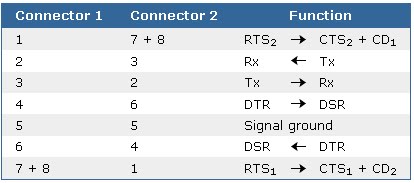
Cable cruzado módem nulo

El cable de módem nulo con el bucle de handshaking son útiles, pero no tienen disposiciones para el control de flujo por hardware. Si es absolutamente necesario que el control de flujo por hardware se utiliza, el módem nulo con handshaking parcial puede ser una alternativa.


Su pineado es el siguiente:


El cable normalmente llega a medir 1.50 metros de longitud, es de color grisaceo. Cada conector es de tipo DB9 hembra


El cable null-modem elimina una serie de señales que no utilizamos y simula el comportamiento de un modem, ya que no modula ni demodula la señal, debido a que la señal que vamos a transmitir de un punto a otro es digital. Se emplea en distancias cortas.

miércoles, 6 de octubre de 2010

Modem

Es un sistema que permite la conexión entre ordenadores a través de la línea telefónica o RTB.
Los módem también se denominan DCE. Sus características son:
  • Interfaz de comunicación que utilizan es ía serie.
  • Necesitan una conexión Rj-11 para conectarse a la línea telefónica.
Las señales intercambiadas entre el ordenador y el módem son:ç
  • Datos
  • Señales de sincronismo.
  • Señales relativas al establecimiento y corte de llamada.
Se puede utilizar un módem para:
  • Realizar una conexión a Internet
  • Realizar una conexión a otro equipo
  • Si es un fax-módem, podrá enviar y recibir fax
La clasificación de los módem son:
  • Según su rango: vocal, banda ancha,...
  • Según la línea sobre lo que operan sea pública o privada.
  • Según el modo de comunicación: Simplex, semidúplex o dúplex.
  • Según su sincronización: asíncorna o síncrona.
  • Según la modulación que utilizan: ASK, PSK,...